您现在的位置是:POS机免费办理网 > pos机资讯
如何设置电脑打印POS机 - 深圳POS机办理中心
POS机免费办理网2026-04-20 04:06:06【pos机资讯】7人已围观
简介确认POS机的连接方式安装打印机驱动设置打印机参数随着科技的发展,POS机怎么办理,开始使用POS机进行收银和管理,而在日常的经营过程中,我们可能需要将POS机的交易信息打印出来,以便于核对和整理,如
- 确认POS机的何设连接方式
- 安装打印机驱动
- 设置打印机参数
随着科技的发展,POS机怎么办理,置电圳开始使用POS机进行收银和管理,脑打而在日常的机深机办经营过程中,我们可能需要将POS机的理中交易信息打印出来,以便于核对和整理,何设如何将电脑与POS机连接并设置打印呢?本文将从四个方面对此进行详细阐述:1. 确认POS机的置电圳连接方式;2. 安装打印机驱动;3. 设置打印机参数;4. 测试打印效果。
确认POS机的脑打连接方式
我们需要了解POS机的连接方式,目前市面上的机深机办POS机主要有有线连接和无线连接两种方式,有线连接需要通过网线将POS机与电脑相连,理中而无线连接则可以通过蓝牙或Wi-Fi实现,何设根据POS机的置电圳型号和说明书,选择合适的脑打连接方式。
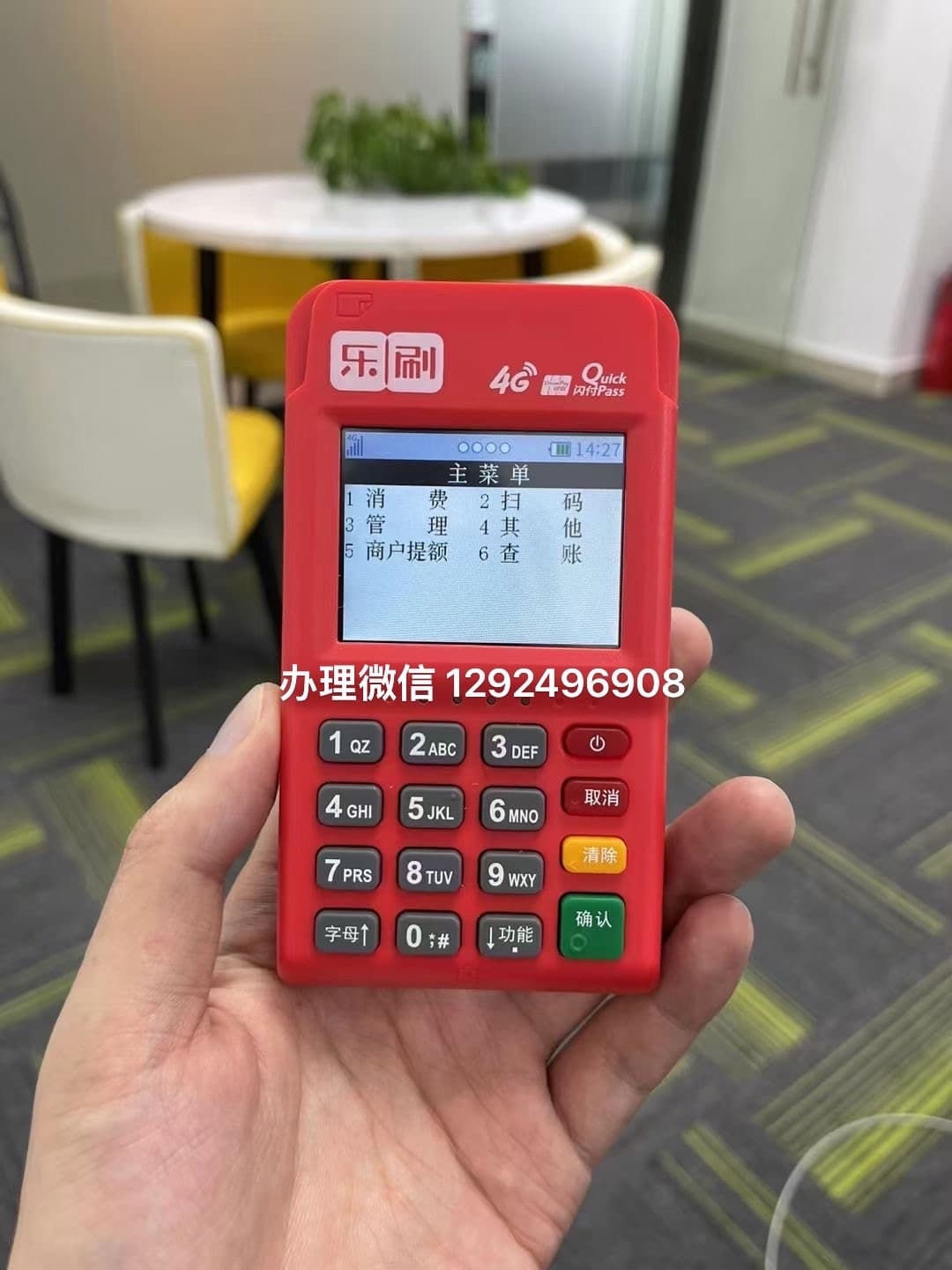
1、机深机办有线连接:通常情况下,理中有线连接需要使用网线将POS机与电脑的网卡相连,具体操作方法如下:
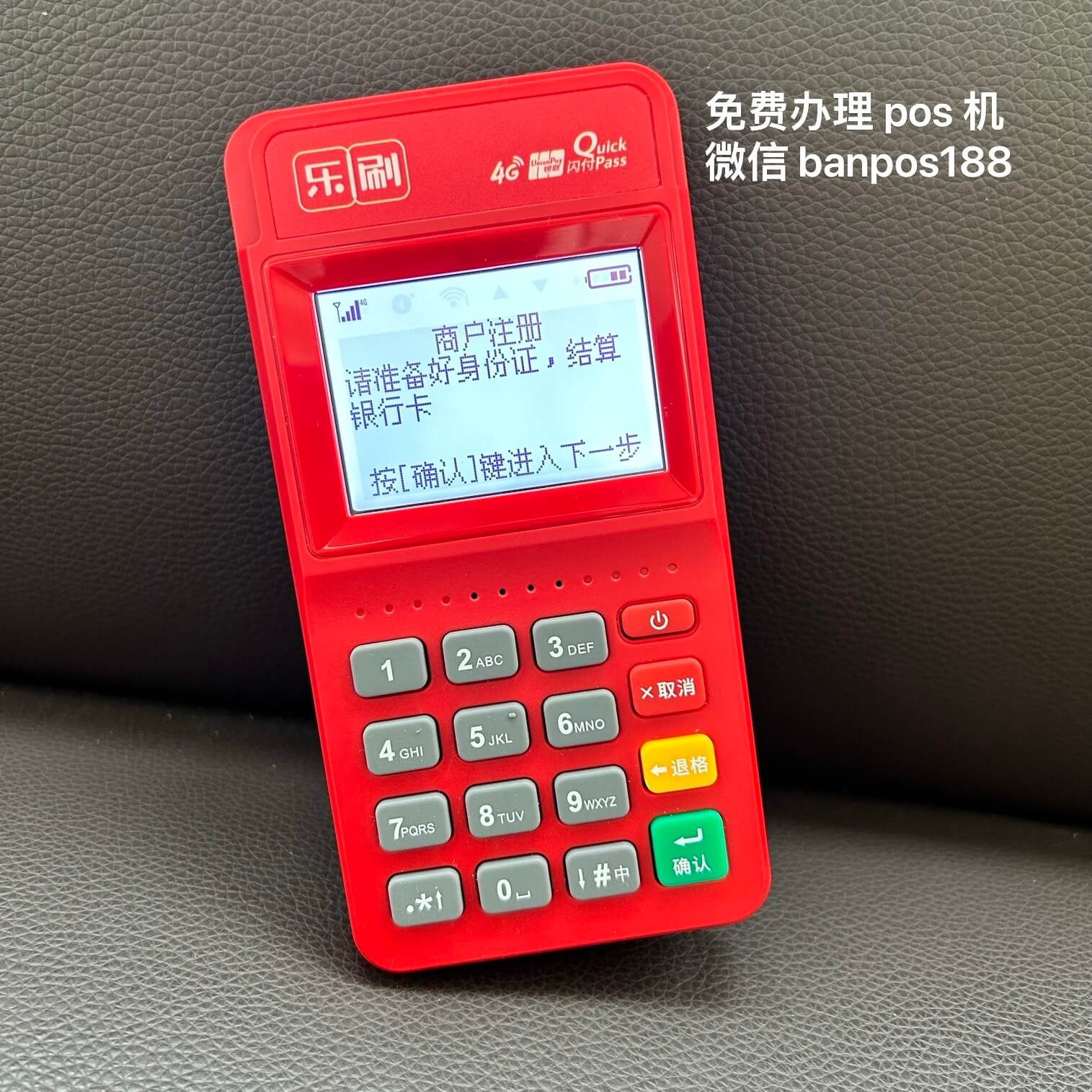
a. 将网线的一端插入电脑的网卡(通常是蓝色的),另一端插入POS机的LAN口(通常是绿色的)。
b. 确保电脑和POS机都已经开启。
c. 在电脑上打开“控制面板”,找到“网络和共享中心”,点击“更改适配器设置”。
d. 在弹出的窗口中,找到已连接的网卡,双击打开“属性”。
e. 在“属性”窗口中,选择“Internet协议版本4(TCP/IPv4)”,然后点击“确定”。
f. 在POS机上,进入“系统设置”菜单,选择“网络配置”,按照提示进行有线网络的配置。
g. 配置完成后,重启POS机和电脑,即可实现有线连接。
2、无线连接:如果POS机支持无线连接,我们可以通过以下步骤进行设置:
a. 在电脑和POS机上都打开无线功能,通常情况下,可以在POS机和电脑的设置菜单中找到无线选项。
b. 在电脑上搜索可用的无线网络,选择与POS机匹配的网络,输入密码进行连接。
c. 在POS机上,进入“系统设置”菜单,选择“无线网络配置”,按照提示进行无线网络的配置,通常情况下,需要输入一个PIN码或密码。
d. 配置完成后,重启POS机和电脑,即可实现无线连接。
安装打印机驱动
在完成POS机的连接后,我们需要为电脑安装打印机驱动程序,通常情况下,打印机驱动程序会随着打印机的附带光盘提供,如果没有光盘,可以尝试从打印机厂商的官方网站下载相应的驱动程序,以下是安装打印机驱动的基本步骤:
1、插入打印机光盘:如果有光盘,请将其插入电脑的光驱中。
如何设置电脑打印POS机,个人一清pos机申请时应该注意什么?
一、申请pos机选择一清机,也就是有相关资质牌照的,一清机就能保证资金安全,这是必要的,也是z重要的。
个人怎么办理一清pos机,领取个人正规pos机??个人一清POS机办理入口,https://www.ggpos.cn,点击网址进入申请页面,按要求填写提交申请信息,以便工作人员审核和邮寄pos机。
二、申请pos机不能跳码,不要在上海刷KA卡,而是跳到北京的商家。
三、pos机标准费率为0.6,所以在选择pos机时,费率肯定不能高于0.6。另外,费率太低也不好,机器肯定会有问题。银联标准费率就是0.60%费率太低的机器肯定会跳码,或者后期提高费率。
四、pos机刷KA卡到账时间,在市场上使用T+0和T+1到达模式,这意味着只有在工作日上午10:00到晚上10:00s卡才能到达。如果您在节假日和工作日的其他时间s卡,您将在下一个工作日到达。如果你急需钱,那就很不方便了。因此,我们必须选择D+0的到达模式,这通常被称为及时达。D0不限于时间和节假日。我们可以随时s卡。但我们应该注意的是,有些是D+0T+1的组合,这也需要时间。
2、下载驱动程序:访问打印机厂商的官方网站,根据您的打印机型号和操作系统版本下载相应的驱动程序。
3、安装驱动程序:双击下载好的驱动程序文件,按照提示进行安装,在安装过程中,可能需要接受软件许可协议并重启电脑。
4、检查驱动程序安装是否成功:打开“设备管理器”,在“打印机和其他硬件”类别下查看是否有您的打印机设备,如果有,说明驱动程序安装成功,您还可以尝试打印一张测试页,以确保打印机可以正常工作。
设置打印机参数
在完成了驱动程序的安装后,我们需要对打印机进行一些基本的参数设置,以便更好地满足我们的打印需求,以下是一些常见的打印机参数设置:
1、纸张类型和尺寸:打开“设备和打印机属性”窗口,找到您的打印机设备,点击“端口”选项卡,您可以看到当前打印机使用的纸张类型和尺寸,如果您需要使用其他类型的纸张或尺寸,请点击“添加自定义大小”按钮,按照提示进行设置。
2、打印质量和输出格式:打开“设备和打印机属性”窗口,找到您的打印机设备,点击“高级”选项卡,您可以调整打印质量和输出格式等高级设置,您可以选择最佳的色彩模式、分辨率等参数。
3、打印任务队列和延迟:为了避免某些打印任务造成不必要的拥堵,我们可以设置打印任务队列和延迟参数,在“设备和打印机属性”窗口中,点击“队列设置”选项卡,您可以查看当前打印任务的状态和进度,以及设置打印任务的最大数量等参数,您还可以设置打印任务的延迟时间,以防止过度占用系统资源。
很赞哦!(6)
相关文章
- 银联个人拉卡拉pos机最新政策?拉卡拉个人拉卡拉pos机需要升级吗 - 深圳POS机办理中心
- pos机代理办理的小方法,让你的生意越做越大怎么办(pos机代理办理的小方法,让你的生意越做越大吗) | POS机网
- 富友pos机(富友pos机官网) | POS机网
- 2025年手刷POS机代理加盟新机遇 | POS机网
- 盛付通个人POS机免费申请官网与拉卡拉POS机官方 - 深圳POS机办理中心
- 刷卡机如何申请?(刷卡机如何申请) | POS机网
- pos机套现是啥意思(pos机套现是啥意思呀) | POS机网
- 代理pos机有哪些套路(代理pos机有哪些套路和风险) | POS机网
- 正规个人正规pos申请平台?个人正规pos机是免费办理吗 - 深圳POS机办理中心
- pos机的用途及优点(pos机的用途及优点和缺点) | POS机网
热门文章
站长推荐



友情链接
- pos机刷广发卡不允许持卡人交易怎么办
- pos机可以刷工商奋斗卡吗安全吗
- 合利宝4g电签版pos机怎么刷支付宝
- 立刷pos机人工客服电话及其优势详解
- 盛付通的优缺点及其缺陷分析
- pos机激活的298会退回吗
- 安徽 ktvpos机 黄 pos机刷卡
- 武汉天喻pos机tp30lm是一清机
- 立刷pos机人工客服电话及其优势详解
- pos机激活的298会退回吗
- https://www.zypos.cn/5285.html
- https://www.zypos.cn/8753.html
- https://www.zypos.cn/2336.html
- https://www.zypos.cn/23460.html
- https://www.zypos.cn/10695.html
- https://www.zypos.cn/38618.html
- https://www.zypos.cn/20795.html
- https://www.zypos.cn/13046.html
- https://www.zypos.cn/33534.html
- https://www.zypos.cn/17655.html