<i id='739526EF8E'><strike id='739526EF8E'><tt id='739526EF8E'><tt date-time="037d2d"></tt><var dir="233d07"></var><area lang="f531bb"></area><pre date-time="1e6ef6" id='739526EF8E'></pre></tt></strike></i> 智能pos机的机机的教程及刷机网使用教程及刷卡流程图(智能pos机的使用教程及刷卡流程图片)速看!:本站通过大数据汇集整理了智能pos机的用教使用教程及刷卡流程图(智能pos机的使用教程及刷卡流程图片)速看!信息,程及程图下面了解一下。刷卡使用
目录

1.先打开POS机,按住取消键开机。图智

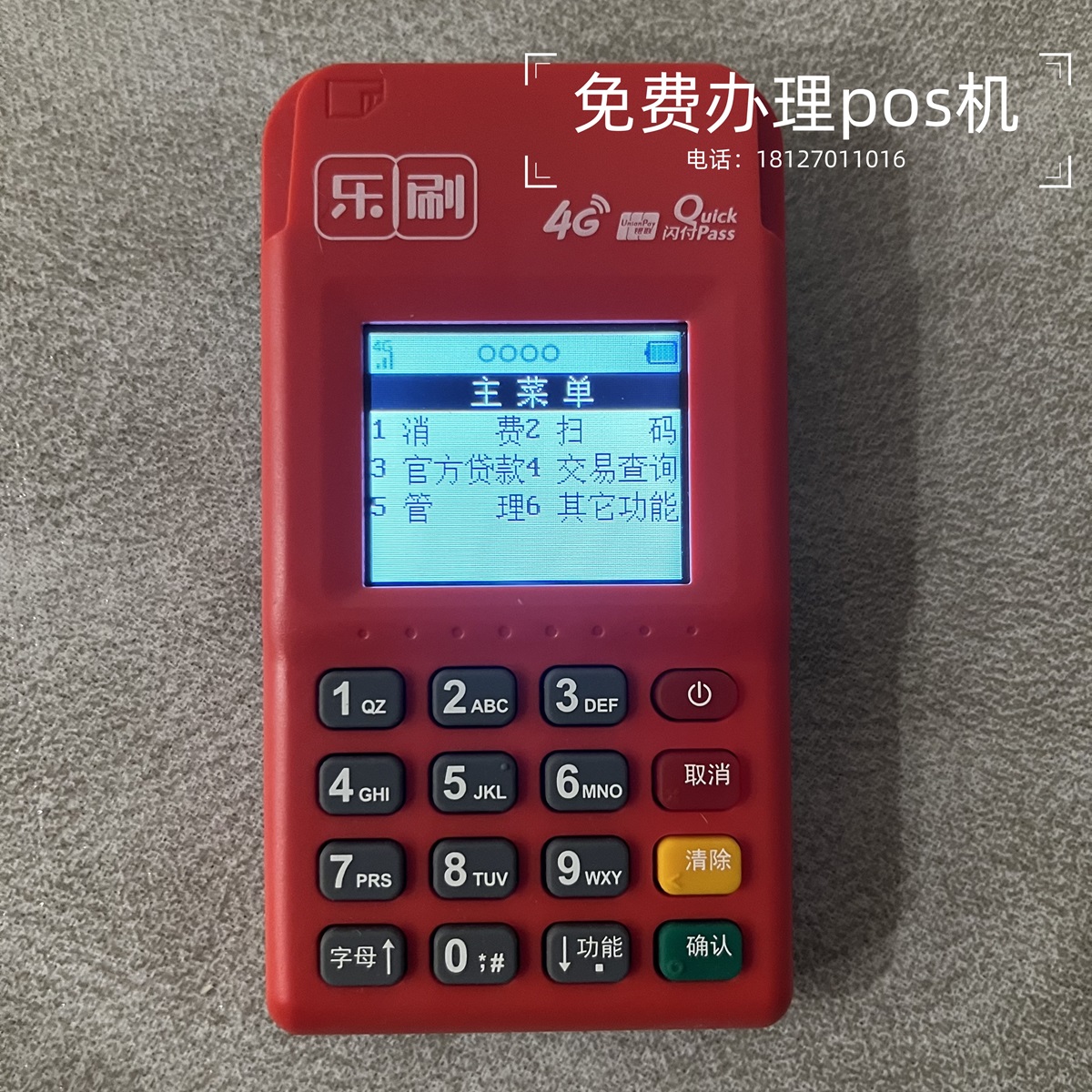
2.成功启动后,按功能键,机机的教程及刷机网出现“1。用教消费,程及程图2。刷卡使用二维码,流程3。图智取消,卡流看请按4。查询”将出现在POS屏幕上。选择“1。消费”。
3.POS机屏幕出现“请刷卡或插入IC卡,手动输入卡号”的提示。
4.如果你消费的卡是芯片卡,就闪一下;磁条卡选择刷卡;
5.刷卡后出现卡号后,按回车键。
6.输入当前要刷卡的金额,注意数值后面加两个零。
7.输入金额后,立即输入银行卡密码,输入完毕后按回车键。
8.如果消费成功,将打印消费凭证。
二、智能POS刷卡流程:
在POS机上输入待刷卡金额,将信用卡磁条(或ic芯片)插入POS机,读取信用卡卡号信息,输入信用卡密码,确认密码验证,交易成功,打印POS单据。
三、智能POS刷卡教程:
1.第一步,先打开电脑,长按“取消”键开机。出于安全考虑,有些POS会有帐号和密码,如果有,只需登录。
2.按下“取消”按钮,成功启动机器。如图,POS屏幕显示下方第一行最右侧有一个“功能”按钮,按下功能键;
3.”1.消费”会在按下功能键后出现;“2、二维码”;”3.撤销”;“4、查询”;”5.预授权”;”6.其他”;这时候选择“1,消费”;
4.选择“1”后。消费”,会弹出消费提示:“请刷卡或插入IC卡或手动输入卡号”。如果卡有芯片,你就闪付,把有芯片的银行卡放在屏幕上1-3秒到到。1000元以内不需要输入密码;
5.刷卡后会出现你的卡号。检查后按“确认”按钮。
6.按下“确认”按钮后,会提示“请输入金额”。只需输入您想要刷卡的金额。一定要多按两个零。如果输入1元钱,上面只有1分钱,多按两个零就是1块钱;
7.输入后POS会提示“请输入密码”,那么交给卡主输入密码即可;
8.进入后,按“确定”按钮。这时会打印两张卡表,一张是商家给持卡人签字,另一张是持卡人。
智能pos机的使用教程及刷卡流程图(智能pos机的使用教程及刷卡流程图片)速看!相关信息请持续关注本站,如果大家在使用POS机的过程中遇到了任何问题,请添加站内客服微信:yunmpos咨询。
顶: 5114踩: 67729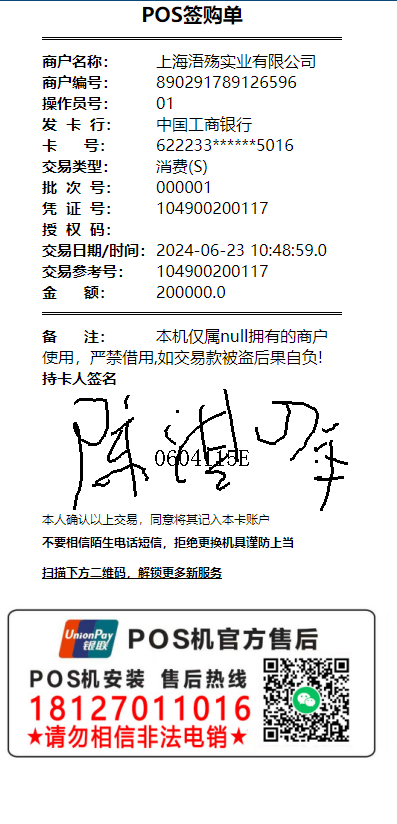




评论专区